CHAPTER 02 / 11
完全不懂命令行?这 9 个核心命令就够了
零基础新手必看,学习Claude Code的第一步,掌握最核心的命令行命令。
上一篇我们搞定了国内使用 Claude Code 的核心配置(CC Switch+Claude Code),很多完全不懂命令行的朋友反馈:配置成功后,打开终端一片空白,不知道输什么、怎么操作,甚至连 Claude Code 都启动不了。
其实不用慌,Claude Code 是命令行工具(CLI),所有操作都要在终端完成,但完全不懂命令行的新手,只要掌握几个核心命令,就能轻松应对 Claude Code 的日常使用。
今天第 2 篇,就专为“命令行零基础”量身打造:只讲你用 Claude Code 必须掌握的终端命令,适配Windows、macOS、Linux三大系统,帮你彻底告别“终端恐惧”,顺利开启 Claude Code 使用之旅。
命令行与 Claude Code 的核心关联
很多人会疑惑:我是用 Claude Code,为什么非要学命令行?
答案很简单:Claude Code 的所有操作(启动、生成代码、保存文件),都需要在「终端的指定文件夹环境」中进行——你想在哪个文件夹生成代码,就必须先通过命令行切换到这个文件夹,再启动Claude Code,否则生成的文件会“找不到”,后续无法编辑和使用。
举个最直白的例子:你想在桌面的“Claude练习”文件夹里用 Claude Code 写代码,就必须先通过命令行“告诉”终端“我要去桌面的 Claude练习 文件夹”,再输入命令启动 Claude Code ,这样生成的代码才会存放在这个文件夹里,方便你后续查找。
我们今天涉及到的9个命令,全是用Claude Code必学的,大家完全不用有心理负担,跟着练2遍就能记住。
9 个终端核心命令
先需要说明的是,不管你用的是Windows(PowerShell)、macOS(终端)还是Linux(终端),这9个核心命令的用法基本一致,仅部分细节有差异,我会逐一标注,你按需对应操作即可,全程复制命令就能执行。
1、切换文件夹:cd
通俗解释:相当于“在电脑上双击打开一个文件夹”,命令行里用 cd 命令,就能让终端定位到你想操作的文件夹,这是使用 Claude Code 的第一步(必须先切换到目标文件夹,再启动Claude Code)。
命令用法:
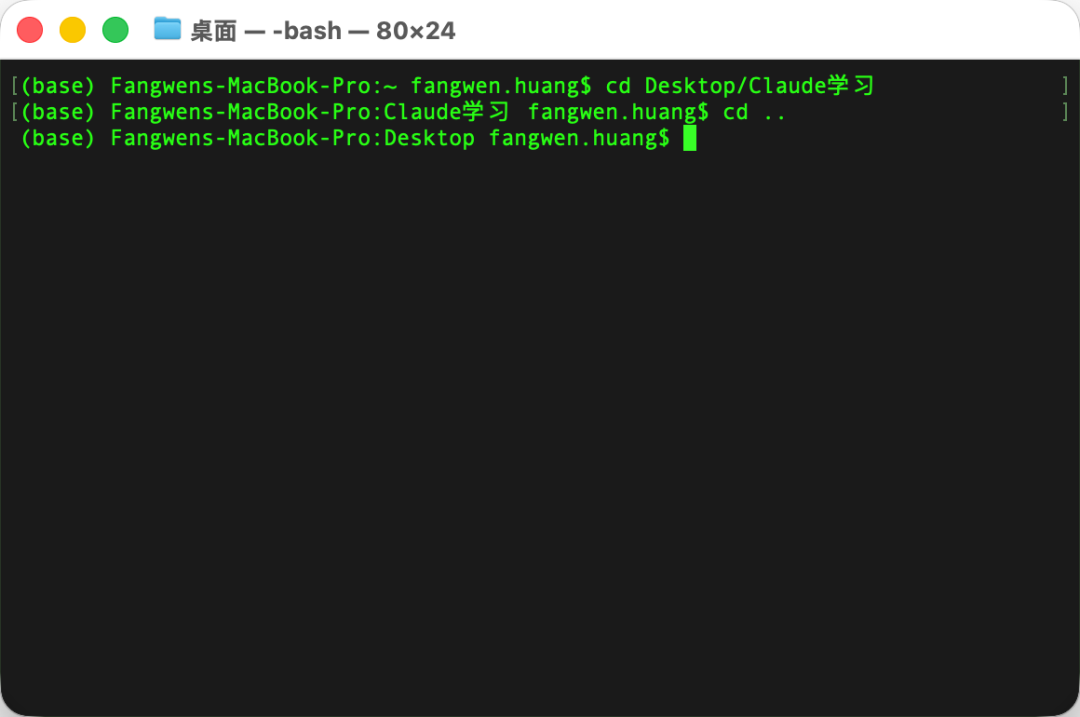
- 切换到指定文件夹:输入 cd 路径(cd和路径之间有一个空格),回车。输入后,终端就进入了指定文件夹,比如输入 cd Desktop/Claude学习,表示进入了桌面上的Claude学习文件夹;
- 切换到上级文件夹:输入 cd .. (两个英文点,中间无空格),回车。比如当前在桌面,输入后会回到用户文件夹,相当于“后退一步”;
⚠️ 注意:Windows输入路径时,把“/”换成“\”,比如 cd 桌面\Claude练习 ,别输错符号,否则会提示“找不到路径”。另外,在终端输入路径时,可以输入文件夹首字母,然后按Tab键,会自动补齐包含该字母的文件名。
2、查看当前文件夹内容:ls(macOS/Linux)/ dir(Windows)
命令解释:相当于“打开文件夹后,查看里面有哪些文件和子文件夹”,避免你切换错路径,不知道当前文件夹里有什么,也能确认你创建的文件、文件夹是否存在。
核心用法:
- macOS/Linux用户:输入 ls ,回车。就能看到当前文件夹里的所有文件和文件夹;
- Windows用户:输入 dir ,回车。效果和 ls 完全一样,能清晰看到当前文件夹的所有内容。
✅ 小白实用场景:切换到“Claude练习”文件夹后,输入 ls/dir ,能确认你创建的代码文件是否存在,避免后续操作出错。
3、创建文件夹:mkdir
命令解释:相当于“在电脑上右键新建文件夹”,专门用来创建一个专属文件夹,存放你用 Claude Code 生成的所有代码,避免文件混乱,找不到代码。
核心用法:
- 创建单个练习文件夹:输入 mkdir 文件夹名 ,回车。当前文件夹会新增一个名为 你指定文件名 的文件夹,如 mkdir Claude学习;
- 如果想创建多个文件夹,输入 mkdir 文件夹1 文件夹2 (两个文件夹名称之间用空格分隔),回车即可一次创建。
4、新建空白文件:touch(macOS/Linux)/ echo. >(Windows)
命令解释:相当于在文件夹里右键新建一个空白的文件。
核心用法:
- macOS/Linux用户:输入 touch 文件名.后缀 ,回车。例如,touch test.py,意思就是在当前文件夹,新建一个名为test.py的Python空白文件,.py是Python文件的后缀,不能少;
- Windows用户:输入 echo. > 文件名.后缀 ,回车。和touch效果完全一样,新建空白的test.py文件,复制命令时注意符号不要漏;
5、复制文件:cp
命令解释:相当于复制一份文件,当你用 Claude Code 生成重要代码后,可以用这个命令备份文件,避免误删导致代码丢失。
核心用法:
- 基本用法:输入 cp 要复制的文件名 复制到的新文件名 ,回车
- 具体示例:输入 cp test.py test_backup.py ,回车。意思是把当前文件夹里的test.py代码文件,复制一个备份。
⚠️ 注意:复制时,一定要输对文件名(包括后缀,比如test.py),否则终端会提示“文件不存在”。
6、删除文件/文件夹:rm(macOS/Linux)/ del(Windows)
命令解释:相当于“删除文件/文件夹”,用来清理不需要的冗余文件、文件夹,节省空间,但一定要谨慎使用,删除后无法恢复!
核心用法:
- 删除文件:macOS/Linux输入 rm 文件名.后缀 ,Windows输入 del 文件名.后缀 ,回车。意思是删除当前文件夹里的test.py文件;
- 删除文件夹:macOS/Linux输入 rm -rf 文件夹名称 ,Windows输入 rd /s 文件夹名称 ,回车;
⚠️ 重点提醒:删除命令一旦执行,文件/文件夹就会彻底删除,无法找回,建议只删除自己确定无用的文件,尤其是删除文件夹时,一定要反复确认名称!
7、查看当前文件夹路径:pwd
命令解释:相当于查看当前打开的文件夹的完整路径,很多人很容易忘记自己在哪个文件夹,用这个命令就能快速知道终端的定位,避免切换错路径、找不到文件,尤其适合操作路径较复杂的场景。
核心用法:
- 输入 pwd ,回车,终端会显示当前文件夹的完整路径(比如macOS显示/Users/你的用户名/桌面/Claude练习,Windows显示C:\Users\你的用户名\桌面\Claude练习);
8、移动/重命名文件:mv
命令解释:有两个核心作用——一是“移动文件”(相当于“剪切+粘贴”),二是“重命名文件”,用来整理Claude Code生成的代码文件,比如把test.py重命名为sum.py,或把代码文件移动到指定文件夹。
核心用法:
- 重命名文件:输入 mv 原始文件名 新文件名 ,回车(把当前文件夹里的test.py文件,重命名为sum.py,方便区分代码用途);
- 移动文件:输入 mv sum.py 桌面/Claude练习/代码备份 ,回车(把sum.py文件,移动到“桌面/Claude练习/代码备份”文件夹,整理文件更规范);
⚠️ 注意:移动文件时,要确保目标文件夹已存在;重命名时,不要漏了文件后缀(比如.py),否则会导致文件无法正常打开。
9、清空终端屏幕:clear
命令解释:相当于清空终端的所有命令和输出内容,长时间操作后,终端会积累很多命令和提示,用这个命令就能清空屏幕,让界面更整洁,后续输入命令更清晰,避免看错内容。
核心用法:
- 输入 clear ,回车,终端屏幕会立即清空,回到空白状态,重新输入命令即可;
- Windows 的PowerShell 也可直接按快捷键 Ctrl+L,快速清空屏幕,和clear 命令效果一致,更便捷。
实操:5分钟上手,适配 Claude Code 使用场景
结合Claude Code的使用场景,跟着做一遍,快速巩固以上9个命令,做完你就会发现:命令行其实一点都不难。
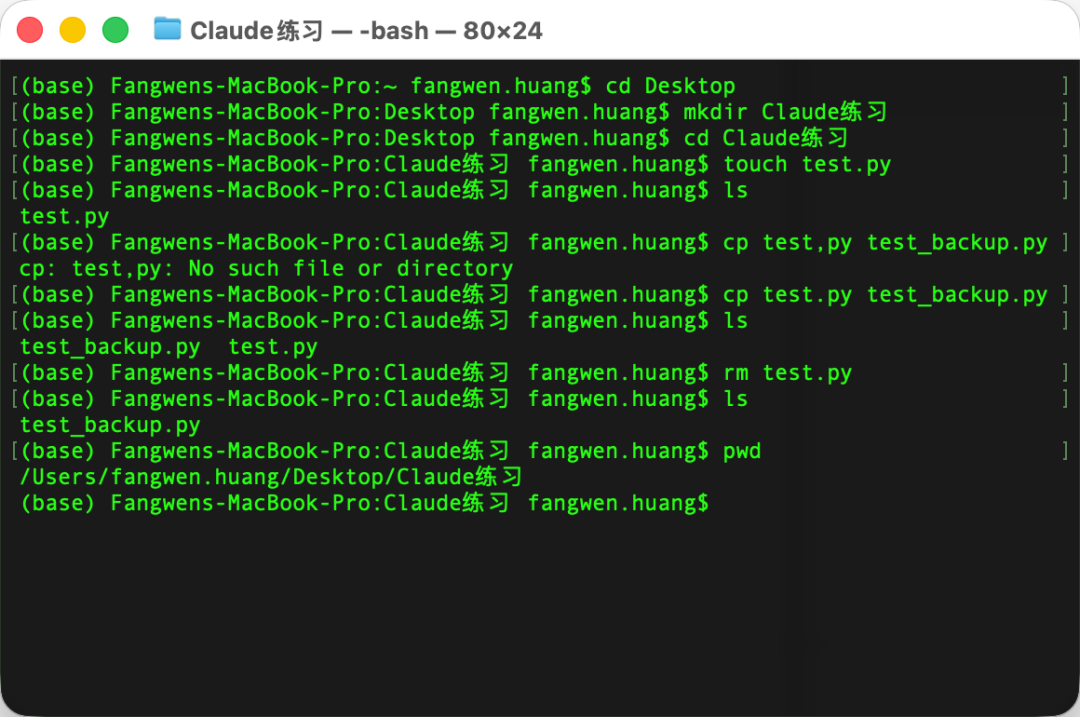
实操目标:创建Claude练习文件夹 → 切换到该文件夹 → 新建空白代码文件 → 查看文件 → 备份文件(全程适配后续使用Claude Code)
步骤:
1、打开终端:Windows打开PowerShell,macOS/Linux打开终端;
2、切换到桌面:输入 cd 桌面(Desktop) ,回车(Windows用户若报错,输入 cd C:\Users\你的用户名\桌面 ,替换“你的用户名”即可);
3、创建练习文件夹:输入 mkdir Claude练习 ,回车;
4、切换到练习文件夹:输入cd Claude练习 (Windows输入 cd 桌面\Claude练习 ),回车;
5、新建空白代码文件:macOS/Linux输入 touch test.py ,Windows输入 echo. > test.py ,回车;
6、查看文件:macOS/Linux输入 ls ,Windows输入 dir ,回车,能看到test.py文件,说明操作成功;
7、备份文件:输入 cp test.py test_backup.py ,回车,能看到复制的test_backup.py文件,备份完成;
8、(可选)删除冗余文件:若想删除练习文件夹里的test.py,输入 rm test.py (macOS/Linux)/ del test.py (Windows),回车(谨慎操作!);
9、(可选)重命名文件+查看路径:输入 mv test_backup.py first_code.py ,回车(重命名文件);再输入 pwd ,回车,查看当前文件夹完整路径;
10、清空终端:输入 clear ,回车,清空屏幕,结束实操。
常见问题避坑
1、输入命令后,提示“找不到路径”、“文件不存在”:大概率是路径输错(Windows用了“/”,或macOS用了“\”),或文件名输错(漏了后缀,比如把test.py写成test),重新核对后再输入;
2、Windows PowerShell提示“权限不足”:右键点击PowerShell,选择“以管理员身份运行”,再重新输入命令;
3、忘记当前在哪个文件夹:输入ls(macOS/Linux)/ dir(Windows),查看当前文件夹内容,就能判断;
4、输入命令时,符号输成中文:所有命令、符号(比如/、\、.)都要输英文的,中文符号会报错,切换到英文输入法即可;
5、不敢用删除命令:初期可以先不删文件,等熟悉操作后再使用,避免误删重要内容;
6、用mv命令重命名后,文件打不开:大概率是重命名时漏了文件后缀(比如把test.py写成test),重新用mv命令改回正确名称(加上.py后缀)即可;
7、输入clear命令后,之前的命令找不到:clear只是清空屏幕,不是删除命令记录,按键盘“上箭头”,就能调出之前输入过的命令,无需重新输入。
一个真实的 Claude Code 工作流程
很多人以为使用 Claude Code 是这样的:写代码、配置环境、运行命令、调试系统。其实不是,真实流程通常是:
mkdir my-app
cd my-app
claude
然后告诉 Claude:帮我做一个应用。剩下的事情,大多数时候都是 AI 完成的。
你做的,只是管理项目目录和做决策。
这也是为什么我建议每个人都学一点命令行,不是为了技术,不是为了编程。而是为了获得对系统的控制感。
很多人把命令行当作一项技术技能,但从更长远的视角看,它其实是一种与系统建立直接关系的方式。
在图形界面时代,我们习惯通过按钮理解世界;而在 AI 时代,我们开始通过语言和指令去塑造世界。
命令行看起来原始,却恰恰代表了一种更底层的控制能力——你不再依赖界面,而是直接定义行为本身。
当你学会使用这些简单的命令时,你掌握的并不只是 cd 或 mkdir,而是一种新的工作方式——把复杂任务拆解为清晰步骤,并让系统按你的意图执行。
你开始理解系统是如何被组织的,文件是如何被管理的,项目是如何被构建的。这种理解,会慢慢改变你做产品、做项目、甚至做决策的方式。因为你会意识到,任何复杂系统,本质上都是由一系列清晰的结构和可执行的步骤组成的。
Claude Code 只是一个工具,命令行也只是一种接口。但它们共同指向的是同一个方向:未来最有竞争力的人,不一定是最会写代码的人,而是最能把模糊目标转化为清晰行动路径的人。